Einleitung Wenn du Produkte von [Anti Social Social Club](https://fashion-reps.net/brand/anti-social-social-club) filterst, ist die eigentliche Frage nicht „welches Tool ist stärker“ – sondern wie du Kandidatenprodukte, Bilder, Spezifikationen, Links und offene Fragen aus dem Website-Katalog in eine Checkliste bringst, auf die du zurückgreifen kannst. Dieser Leitfaden vergleicht den Website-Katalog und Google Sheets über verschiedene Filterphasen hinweg, basierend auf dem Markenkatalog und der Produktpräsentation, die auf der [Fashionreps](https://)-Website sichtbar sind.
Einleitung
Wenn du Produkte von Anti Social Social Club filterst, ist die eigentliche Frage nicht "welches Tool ist stärker" – sondern wie du Kandidatenprodukte, Bilder, Spezifikationen, Links und offene Fragen aus dem Website-Katalog in eine Checkliste bringst, auf die du zurückgreifen kannst.
Dieser Leitfaden vergleicht den Website-Katalog und Google Sheets über verschiedene Filterphasen hinweg, basierend auf dem Markenkatalog und der Produktpräsentation, die auf der Fashionreps-Website sichtbar sind. Er richtet sich an Nutzer, die bereits einige Kandidatenprodukte gefunden haben, sich aber noch nicht entschieden haben, welches sie kaufen sollen. Er ist kein Ersatz für die Überprüfung von Produktauthentizität, Lagerbestand oder Endpreisen – diese müssen weiterhin auf den Produktdetailseiten und den tatsächlichen Shopping-Agent-Seiten bestätigt werden. 🔎
Gerät und Aufgaben für das Filtern von Anti-Social-Social-Club-Kandidaten klären
Beginne damit, die Aufgabe in vier Aktionen zu unterteilen: Kandidaten entdecken, Bilder ansehen, Unterschiede festhalten und Links erneut aufrufen.
Der Website-Katalog eignet sich besser für die ersten beiden Aktionen. Du kannst die Produktliste über die Markenseite aufrufen, nach Kategorie, Preis und Sortierung eingrenzen und dann Produktdetails öffnen oder QC-Informationen ansehen. Google Sheets eignet sich besser für die letzten beiden Aktionen, indem du mit einheitlichen Spaltennamen Farbe, Größe, Materialbeschreibung, Referenzpreis, Seitenstatus und nächste Fragen für jeden Kandidaten festhältst.
Definiere vor dem Start ein erreichbares Ergebnis: Behalte zwei oder drei finale Kandidaten, wobei jeder von einer Tabellenzeile zurück zu seiner Produktseite nachverfolgbar ist. Wenn du einfach eine Reihe von Produktnamen in eine Tabelle kopierst, ohne die Gründe für den Vergleich festzuhalten, wird die Tabelle zu einem Lesezeichenordner, nicht zu einem Filterwerkzeug.
Beginne mit der Überprüfung sichtbarer Produkte aus der Fashionreps-Website-Tabelle und dem Website-Katalog
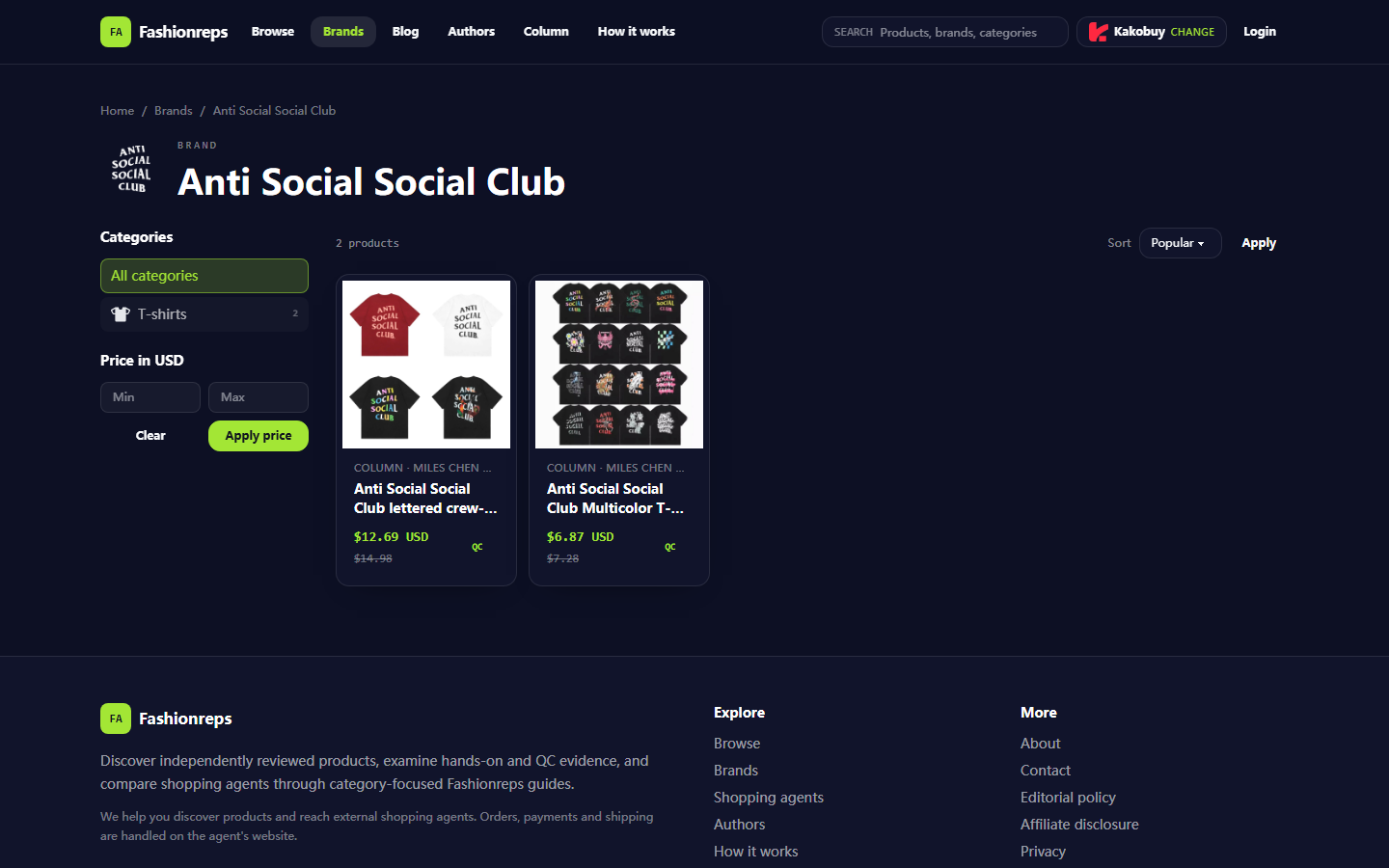
Die Fashionreps-Markenkatalogseite kann als erster Einstiegspunkt dienen. Die derzeit sichtbare Anti Social Social Club-Markenseite zeigt die Kategorie T-Shirts, Preisfilter, Sortieroptionen und Hinweise zur Produktanzahl. Im Seitenbeispiel siehst du zwei Kandidaten: einen Kurzarm-Rundhalspullover mit Buchstabengrafik und einer Zusammenfassung, die 230g gekämmte Baumwolle und 13 Farboptionen zeigt; der andere ist eine mehrfarbige Kurzarm-Kollektion mit einer Zusammenfassung, die entspanntes Raglan-Design und 230gsm Doppelgarn-Baumwolle zeigt.
Diese Informationen helfen dir, eine erste Kandidatenliste zu erstellen, können aber die Überprüfung auf der Produktdetailseite nicht ersetzen. Referenzpreise sind auf der Seite angezeigte Informationen, und Preise, Lagerbestand, Farboptionen und Produktlink-Status können sich ändern. Beim Aufzeichnen solltest du das, was du auf der Seite gesehen hast, von dem trennen, was noch bestätigt werden muss.
Durchsuche die Seite in dieser Reihenfolge:
- Rufe den Markenkatalog auf und bestätige, dass das Produkt zur Zielmarke und Kategorie gehört.
- Prüfe Name, Bilder, Referenzpreis und Zusammenfassungsspezifikationen auf der Produktkarte.
- Öffne die Produktdetailseite und verifiziere Farben, Größen, Verkäuferinformationen, Bilder und verfügbare Links.
- Wenn die Seite einen QC-Einstieg bietet, sieh dir QC-Bilder und sichtbare Hinweise getrennt an.
- Schreibe unbestätigte Punkte in die Tabelle, anstatt sie mit Vermutungen auszufüllen.
Der Kauf-Button im Website-Katalog leitet gemäß dem aktuell ausgewählten Shopping-Agent weiter. Produktbeschaffung, Zahlung und internationaler Versand werden von der externen Agent-Seite abgewickelt, daher können auf der Katalogseite angezeigte Informationen nicht als Bestellabschluss oder Lagerbestandsbestätigung behandelt werden. 🛒
Wie Google Sheets Spezifikationen, Farben, Produktlinks und offene Punkte erfasst
Der Wert von Google Sheets liegt darin, „was du gesehen hast“ in „warum du es behältst“ zu verwandeln. Jede Zeile sollte einem Produktkandidaten entsprechen; mische nicht mehrere Farben oder Links in derselben Zelle.
Empfohlene Felder:
| Feld | Erfassungsmethode | Zweck |
|---|---|---|
| Produktname | Sichtbaren Seitennamen kopieren | Konsistenz mit Detailseite wahren |
| Produktseite | URL der Produktdetailseite speichern | Seitenstatus erneut prüfen |
| Kategorie | z. B. T-Shirts | Vermischung von Kategorien vermeiden |
| Farbe | Nur Farben erfassen, die ausdrücklich auf der Seite aufgeführt sind | Erkennen, ob weitere Bestätigung nötig ist |
| Größe | Sichtbare Größen erfassen oder als ausstehend markieren | Prüfung vor der Bestellung unterstützen |
| Material & Passform | Nur ausdrückliche Seitenbeschreibungen kopieren | Stoff- und Schnittinformationen vergleichen |
| Referenzpreis | Währung und Anzeigezeitpunkt der Seite erfassen | Verhindern, dass er als Endpreis missverstanden wird |
| Bildstatus | Normal, Zoom nötig, Bild fehlt usw. | Feststellen, ob erneute Prüfung nötig ist |
| QC-Status | QC vorhanden, kein QC, ausstehende Überprüfung | Anzeige- und Inspektionsnachweise unterscheiden |
| Offene Punkte | Als konkrete Fragen formulieren | Nächste Seitenüberprüfung anleiten |
Google-Sheets-Filter können Teilmengen nach Kategorie, Preisspanne, Farbe oder Status anzeigen; bedingte Formatierung eignet sich gut, um Probleme wie "fehlende Größe", "defekter Link", "wartet auf QC" zu markieren. Für die Zusammenarbeit führe eine Statusspalte mit Werten wie "Kandidat", "Ausstehende Prüfung", "Nicht behalten", "Agent-Seite aufgerufen", um doppelte Prüfungen durch Teammitglieder zu vermeiden.
Setze keine Urteile wie "sieht authentisch aus" oder "großartige Qualität", die nicht direkt aus Seitenbelegen abgeleitet werden können, in die Ergebnisspalte. Ein sicherer Eintrag ist "Seite bietet Markengrafiken und Spezifikationsbeschreibung; Authentizität wurde von dieser Website nicht überprüft." Dies wahrt die Evidenzgrenze und hilft bei der späteren Überprüfung. ✅
Zwei Suchpfade nach Keyword, Kategorie und Bildvorschau vergleichen
Die Suchlogik des Website-Katalogs und von Google Sheets unterscheidet sich.
Der Website-Katalog eignet sich gut, um Produkte zu entdecken, die noch nicht in deiner persönlichen Liste stehen. Du kannst von der Markenseite, Kategoriefiltern, Preissortierung und Sortierung nach Neuheit oder Beliebtheit ausgehen und dann anhand von Bildvorschauen entscheiden, welche Produkte es wert sind, geöffnet zu werden. Sein Vorteil ist der vollständige Kontext: Produktname, Bilder, Referenzpreis und Katalogkategorie erscheinen in der Regel nahe beieinander auf derselben Seite.
Google Sheets eignet sich gut für die Verarbeitung von Kandidaten, die du bereits gesammelt hast. Du kannst Schlüsselwörter in Namen filtern, z. B. Rundhals, Raglan, Baumwolle oder verschiedene Druckbeschreibungen unterscheiden; du kannst auch eigene Tags erstellen wie "entspannte Passform", "Größentabelle nötig", "viele Farboptionen". Schlüsselwörter in einer Tabelle sind jedoch nur organisierende Etiketten, keine Garantie dafür, dass die Website-Seite noch dieselben Beschreibungen enthält.
Die Bildvorschau eignet sich gut, um zu beantworten, ob du etwas weiter öffnen solltest, nicht um allein zu beantworten, ob die Größe passt oder das Material echt ist. Wenn Bilder unscharf sind, Farben falsch aussehen oder Detailaufnahmen fehlen, markiere dies in der Tabelle als ausstehend, anstatt aus Miniaturansichten ein endgültiges Urteil zu fällen.
Wie man Links und Seitenstatus zwischen Produktdetailseiten und Tabellenzeilen erneut prüft
Beim Einrichten von Querverweisen ist das Wichtigste ein Link pro Zeile und ein Zeitstempel für Statusänderungen. Seiten können weiterleiten, entfernt werden, Preise ändern oder Produktzusammenfassungen aktualisieren; nur den Namen zu kopieren macht es schwer, die Originalseite genau zu finden.
Verwende diesen Überprüfungsablauf:
- Öffne die Produktdetailseite aus dem Website-Katalog.
- Kopiere den Seitentitel oder Produktnamen in die Tabelle.
- Speichere die URL der Detailseite, nicht nur die URL der Markenseite.
- Erfasse Preis, Spezifikationen und Bildstatus zum Zeitpunkt der Überprüfung.
- Öffne die Seite erneut und bestätige, dass der Link noch funktioniert und der Produktname übereinstimmt.
- Wenn der Link defekt ist, behalte die ursprüngliche Zeile und ändere den Status auf "Ausstehend", überschreibe sie nicht mit einem neuen Produkt.
Wenn ein Kandidat mehrere Farben oder Größen hat, teile ihn nur dann in mehrere Zeilen auf, wenn die Seite für jede einzelne separate Links bietet; andernfalls behalte eine Produktzeile und erfasse die auf der Seite gezeigten Optionen in den Spalten Farbe oder Größe. Dies vermeidet doppelte Daten und verhindert, dass unbestätigte Varianten als separate Produkte missverstanden werden.
Grenzen der QC-Bildansicht und Evidenzerfassung
QC-Bilder dienen als ergänzende visuelle Überprüfung, z. B. Farbe, Menge, Größenetikett, Druckposition oder Verpackungszustand. Sie können nicht automatisch Stoffgefühl, Haltbarkeit, Markenautorisierung oder Passform beweisen.
Wenn du QC-Bilder ansiehst, erfasse "was das Bild zeigt", keine subjektiven Schlussfolgerungen. Zum Beispiel:
- Du kannst schreiben: "Bild zeigt Ausschnitt, Druck und Größenetikett."
- Du kannst schreiben: "Aktuelle Bilder reichen nicht aus, um das tatsächliche Gewicht zu bestimmen."
- Du kannst schreiben: "Farbe muss weiter mit den Optionen der Produktdetailseite verglichen werden."
- Schreibe nicht: "Qualität als gut bestätigt."
- Beschreibe Website-Bilder nicht als persönlichen Kontakt, Anprobe oder Erhaltserfahrung.
Wenn Screenshots Bestellnummern, Namen, Adressen, Telefonnummern, Zahlungsinformationen oder vollständige Versandetiketten enthalten, musst du personenbezogene Informationen vor der öffentlichen Erfassung schwärzen. Verwende Bilder nur, wenn sie wirklich zur aktuellen Beurteilung beitragen; füge keine Bilder in veröffentlichte Inhalte ein, deren Quelle, Autorisierung oder Verwendung nicht bestätigt werden kann. 📷
Szenarien für schnelle Entdeckung auf der Website vs. tiefe Organisation in Google Sheets
Die alleinige Nutzung des Website-Katalogs eignet sich für Fälle mit wenigen Kandidaten und dem Bedarf, Bilder und Seitenkontext schnell zu durchsuchen. Du kannst direkt von der Markenseite starten, einige Produktdetails öffnen und vor der Entscheidung Spezifikationen und Links erneut prüfen.
Die alleinige Nutzung von Google Sheets eignet sich, wenn du bereits eine Reihe von Kandidaten hast oder einen Mehrpersonenvergleich benötigst. Es hilft, Felder zu vereinheitlichen, offene Punkte zu markieren und Filterergebnisse zu bewahren, bietet aber nicht automatisch die neuesten Produktinformationen.
In Kombination übernimmt der Website-Katalog die Entdeckung und Überprüfung, während Google Sheets die Organisation und Entscheidungsfindung übernimmt. Jedes Mal, wenn du zu einer Website-Seite zurückkehrst, aktualisiere den Status der entsprechenden Zeile, anstatt doppelte Datensätze hinzuzufügen. Dies reduziert wiederholtes Öffnen, redundanten Vergleich und das Risiko falscher Bestellungen.
Aufgabenvergleichstabelle verwenden, um zwischen Einzelnutzung oder Kombination zu entscheiden
| Aktuelle Aufgabe | Besser mit Website-Katalog | Besser mit Google Sheets | Empfohlene Methode |
|---|---|---|---|
| Kandidaten unter einer Marke entdecken | Markenseite, Kategorien, Sortierung | Nicht ideal als primäre Entdeckung | Zuerst Website-Katalog verwenden |
| Bilder und Produktzusammenfassungen vergleichen | Produktkarten und Detailseiten | Kann Bildstatus speichern, aber kein Ersatz | Auf Website ansehen, in Tabelle erfassen |
| Einheitlicher Vergleich von Farben, Größen, Passform | Seiteninformationen verstreut | Benutzerdefinierte Spalten und Filter | Google Sheets verwenden |
| Kollaborative Prüfung durch mehrere Personen | Teilbare Seiten, aber verstreuter Status | Statusspalte, Notizen, Filteransichten | Website plus Tabelle |
| Erneut prüfen, ob Seite noch erreichbar ist | Link direkt öffnen | Link und Überprüfungsstatus speichern | Beides zusammen |
| QC-Evidenzgrenzen erfassen | Bilder und Notizen ansehen | Bekanntes und Unbekanntes erfassen | Beides zusammen |
Wenn du nur ein bis drei Kandidaten hast, beginne mit dem Website-Katalog zur Seitenüberprüfung; wenn du mehr als drei hast oder Passformen, Farben und offene Punkte vergleichen musst, hält der Kombinationsansatz die Dinge in der Regel klarer. "Besser mit" ist ein Urteil zur Aufgabenteilung, keine Behauptung, dass ein Tool schnellere, günstigere oder genauere Ergebnisse garantiert.
Checkliste zur Überprüfung von Anti-Social-Social-Club-Kandidaten vor der Bestellung und nächste Schritte
Bevor du die Shopping-Agent-Seite aufrufst, führe diese Prüfungen Zeile für Zeile durch:
- Produktname stimmt mit Zielmarke und Kategorie überein.
- Produktdetailseite öffnet sich und ist nicht leer, fehlerhaft oder nur ein Tag.
- Farben und Größen stammen aus sichtbaren Seitenoptionen, nicht aus Vermutungen.
- Material-, Passform- und Druckbeschreibungen wurden anhand der Detailseite überprüft.
- Referenzpreis mit Währung und Überprüfungszeitpunkt notiert, nicht als endgültiger Zahlungsbetrag.
- Produktlink gespeichert und von der Tabelle zur richtigen Detailseite nachverfolgbar.
- QC-Bilder und Produktanzeigebilder nicht als derselbe Nachweis vermischt.
- Unbestätigte Punkte in der Spalte für offene Punkte notiert.
- Shopping-Agent, Produktkosten, chinesischer Inlandsversand, internationaler Versand, Steuern und After-Sales-Bedingungen müssen separat auf der Agent-Seite bestätigt werden.
Öffne als Nächstes Zeilen mit dem Status "Kandidat" eine nach der anderen, bestätige zuerst Farbe und Größe und prüfe dann die Produktinformationen und Gebührendetails auf der Agent-Seite. Fahre nur dann mit der endgültigen Vorab-Bestellprüfung fort, wenn Produktseite, Tabelleneintrag und Agent-Seite einander entsprechen.
Artikelbild

Leserstimmen
5 freigegeben
Leserbewertung 4 / 5 (5 Bewertungen)
Solid read. I've been comparing catalog browsing vs a sheet for a while and honestly it depends how many items you're tracking. Under 10 and I just bookmark. Over that, sheet wins every time.
kristofferH 4 / 5
the part about organizing open questions is underrated. I always forget which item I still needed to ask about shipping for. now I just put a question mark emoji next to it lol. worked fine for my last ASSC order
Yuki_77 4 / 5
Good breakdown. I do something similar but I add a column for "seller answered questions" which saves me from chasing the same hoodie twice. The catalog page alone never tells you enough about sizing on ASSC stuff.
daniel_vl 5 / 5
Honestly the spreadsheet approach only works if you keep it updated. I started a tab for anti social social club tees and within two weeks it was a mess of dead links. Google Sheets is easier to share with a friend though, that part is true.
MiaK_92 4 / 5
Not sure I agree that Sheets is better for images. Thumbnails get tiny and half the time they dont load on mobile. I still keep a simple notes doc instead, less friction for me.
repcheckTom 3 / 5